Инструкция по функционалу Logist IQ
Полное руководство по CRM для логистики: что умеет каждый раздел и как с ним работать. Страницу удобно распечатать (Ctrl+P) или отправить ссылкой сотруднику.
1Регистрация и вход
- Откройте app.glonect.ru и нажмите «Создать аккаунт».
- Укажите название компании (или ИП), тип организации — экспедитор, перевозчик, грузовладелец или грузовладелец-перевозчик (от типа зависит набор разделов), страну, e-mail руководителя и пароль.
- Подтвердите e-mail кодом из письма — и вы в системе. Триал — 14 дней полного доступа, карта не нужна.
Забыли пароль — «Восстановить пароль» на экране входа: код придёт на e-mail. Приложение можно установить на телефон/рабочий стол — система сама предложит (PWA, без магазинов приложений).
2Дашборд
Первый экран после входа. У каждой роли — свой набор:
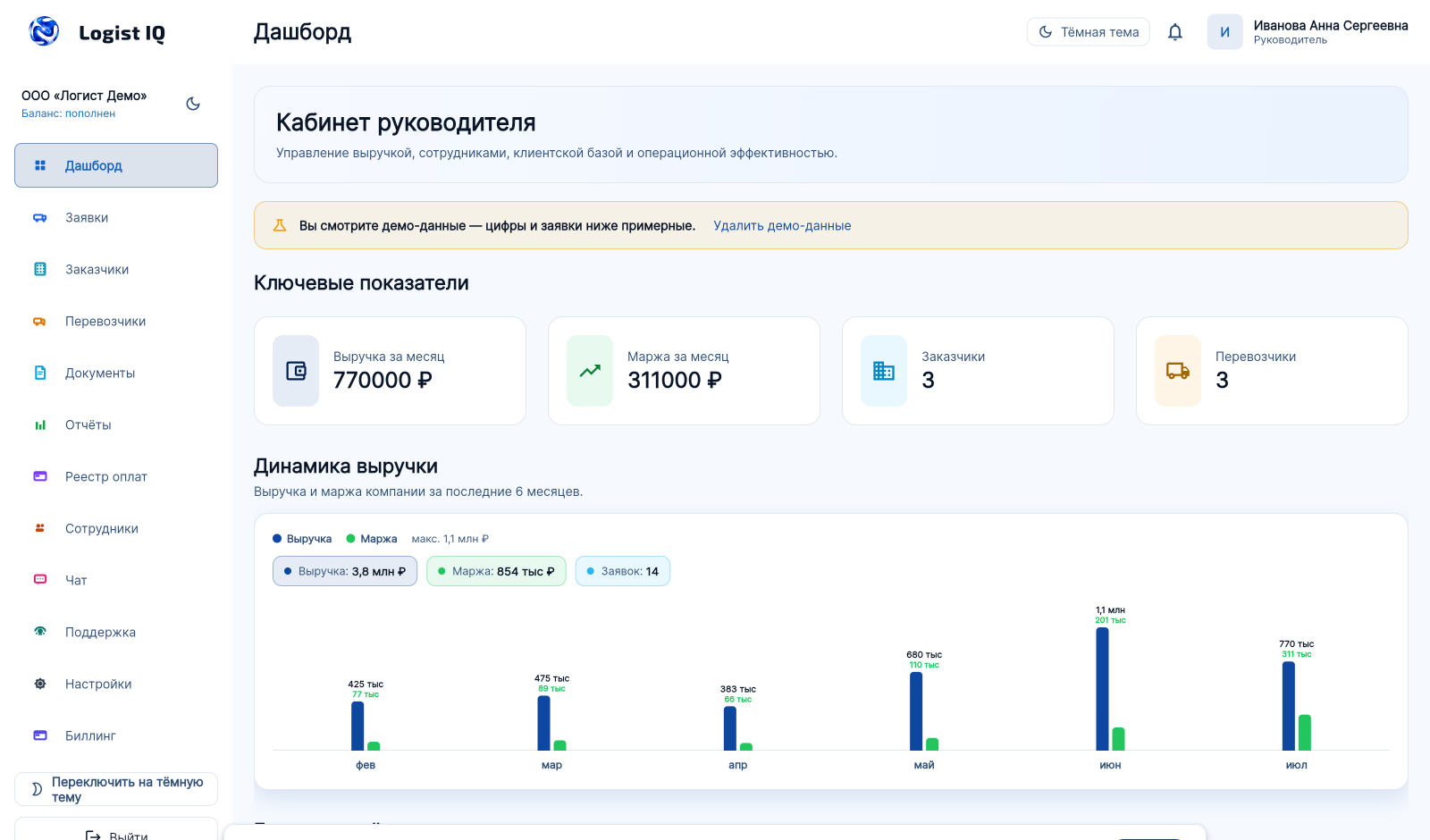
- Ключевые показатели — выручка и маржа за месяц (маржа видна только директору), заказчики, перевозчики.
- Динамика выручки — график за 6 месяцев: выручка, маржа и число заявок по месяцам, с итогами за период.
- Воронка заявок — сколько рейсов в каждом статусе прямо сейчас.
- Быстрые действия — переходы в рабочие разделы.
3Заявки
Создание
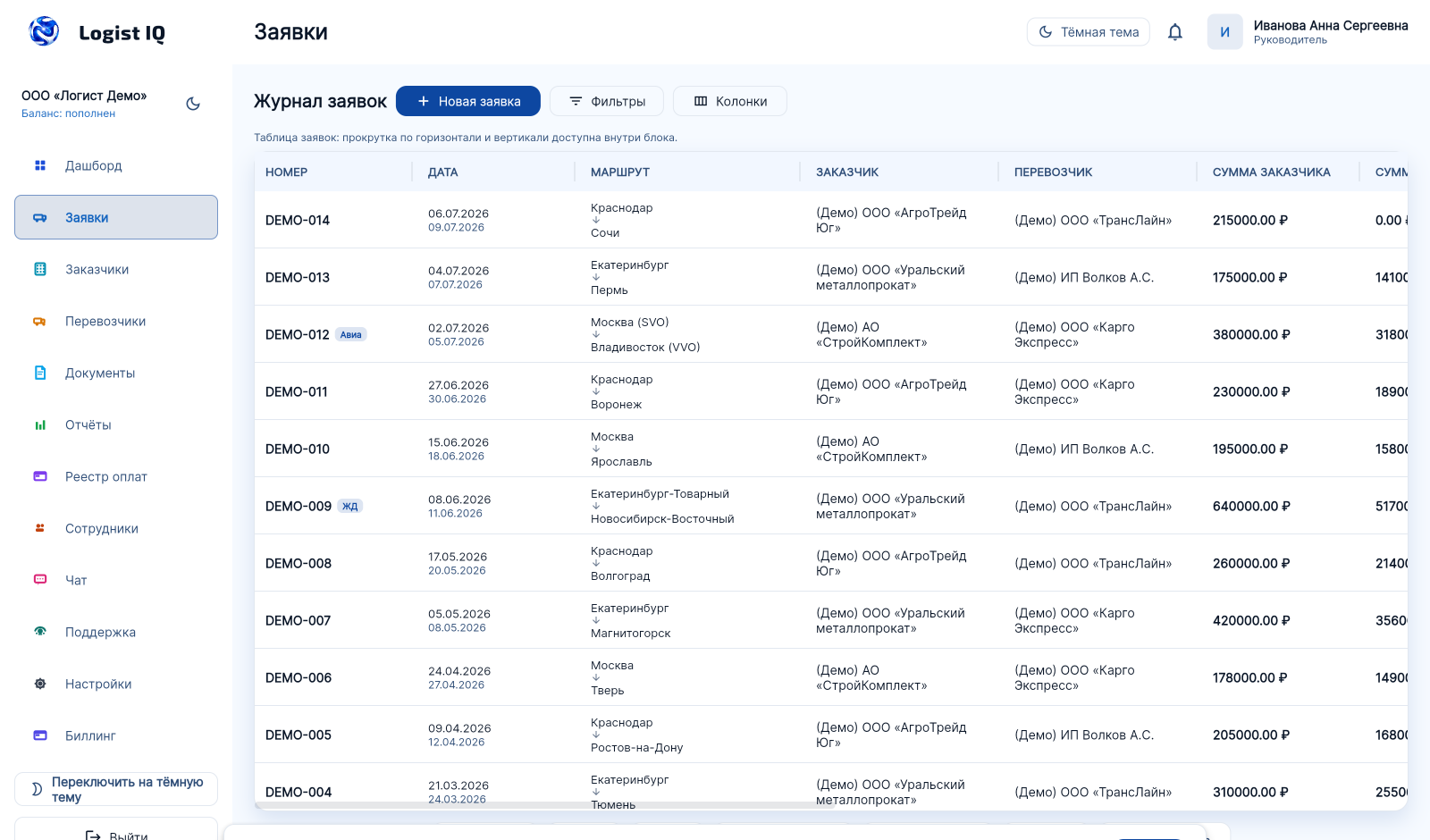
- Раздел «Заявки» → + Новая заявка.
- Выберите вид перевозки: авто / ЖД / авиа.
- Заказчик и перевозчик выбираются из справочника или создаются тут же — реквизиты подтянутся по ИНН.
- Маршрут, даты погрузки/выгрузки, груз (вес, объём), ставки заказчика и перевозчика, НДС по каждой стороне, валюта.
- Водитель и ТС — из парка перевозчика (или из своего автопарка, если вы перевозчик).
Работа с журналом
- Ширина колонок — тяните границу заголовка мышью или пальцем; «Колонки» — скрыть лишние.
- Фильтры — одна кнопка: поиск, статус, вид перевозки, автор (бейдж показывает число активных).
- Действия — кнопка ⋮ в строке или правый клик (долгое нажатие на телефоне): Просмотр, Добавить расход, Документы, PDF, Статус, Редактировать, Удалить.
- Статусы: новая → в пути → выгружена → ждёт документы → оплачено → закрыто.
- Расходы рейса — топливо, платные дороги, стоянки и т.п.; маржа пересчитывается автоматически.
4ЖД и авиаперевозки
При выборе вида перевозки в форме заявки появляются профильные поля:
| ЖД | Станции отправления/назначения с кодами ЕСР (автоподсказки по коду и названию), код груза ЕТСНГ и ГНГ, вагон/контейнер, оператор подвижного состава, плательщики по участкам (СМГС). |
|---|---|
| Авиа | Аэропорты IATA с автоподсказками, рейс, номер AWB (система проверяет контрольную цифру), места и платный вес, опасные грузы (UN-номер, класс DGR). |
5Документы
Раздел «Документы» или действие «Документы/PDF» из заявки. Выберите тип, при необходимости заполните доппараметры — PDF формируется с вашей подписью и печатью (настраиваются в «Настройках»). Основные типы:
| Перевозочные | Транспортная накладная (ТрН — официальная форма ПП РФ № 2116), CMR (международная, RU/EN), маршрутный лист, путевой лист, доверенность на ТМЦ. |
|---|---|
| Финансовые | Счёт, УПД (статус 1/2 система выбирает по НДС автоматически), акт выполненных работ, акт сверки. |
| Договорные | Договор ТЭУ, договор-заявка с заказчиком, договор-заявка с перевозчиком, аренда ТС с экипажем. |
| Экспедиторские (ФЗ-87) | Поручение экспедитору, экспедиторская расписка, претензия по перевозке. |
| ЖД | Накладная ГУ-27, квитанция о приёме груза, СМГС, ЦИМ/СМГС, вагонный лист ГУ-38. |
| Авиа | AWB, домовая HAWB, декларация опасных грузов (IATA DGR), инструкция грузоотправителя (SLI). |
6ЭДО (Контур.Диадок)
- «Настройки» → блок ЭДО → вставьте API-токен Контур.Диадок и сохраните.
- В разделе «Документы» у сформированного документа появится действие «Отправить в ЭДО».
- Документ уходит контрагенту в электронном виде; статус отправки виден в системе.
7Топливо (для компаний со своим транспортом)
- Добавить заправку: дата, ТС и водитель из автопарка, сеть АЗС (справочник + свой вариант), литры × цена = сумма, одометр, «полный бак», способ оплаты.
- Расход л/100 км считается методом «от полного до полного бака» — заполняйте одометр и отмечайте полные заправки.
- Отклонение от нормы: задайте машине норму расхода — превышение >10% подсветится красным (сигнал перерасхода/слива).
- Срез по сетям АЗС — затраты и литры по каждой сети за период.
- «Добавить в расходы рейса» — переключатель в форме заправки: сумма попадёт в расходы выбранной заявки, маржа пересчитается. Удалите заправку — расход тоже удалится.
8Заказчики и перевозчики
- Карточка контрагента: реквизиты (автозаполнение по ИНН через DaData, банк — по БИК), контакты, директор.
- У перевозчика — его водители и транспорт (используются в заявках).
- Из карточки видна история заявок с контрагентом.
9Мой транспорт и водители
Для перевозчиков и грузовладельцев-перевозчиков: собственный автопарк.
- Мой транспорт — машины: госномер, марка, тип кузова, VIN, прицеп, статус (активна/ремонт), топливный паспорт (норма л/100 км, бак).
- Мои водители — ФИО, телефон, паспорт, ВУ, статус. Водителю можно создать учётку (роль «водитель») — он увидит только свои рейсы и сможет менять их статусы.
10Отчёты
- Динамика выручки — график по дням (короткий период) или месяцам, с маржой и числом заявок.
- Выручка и маржа — финансовая сводка: выручка, затраты, прибыль, дебиторка, кредиторка.
- По сотрудникам — заявки, выручка и маржа каждого логиста.
- По заказчикам / по перевозчикам — обороты, оплаты, долги.
- Любой отчёт выгружается в CSV (открывается в Excel). Период задаётся календарём.
11Реестр оплат
- Все входящие и исходящие платежи по рейсам в одном списке.
- Статусы: новая → согласована → оплачена; согласование — у директора/бухгалтера.
12Сотрудники и роли
«Сотрудники» → «Добавить»: e-mail, ФИО, роль. Права ролей:
| Директор | Всё: заявки, финансы, маржа, сотрудники, настройки, биллинг, ЭДО. |
|---|---|
| Логист | Заявки, контрагенты, документы, расходы. Без управления компанией. |
| Диспетчер | Заявки и статусы рейсов, топливо, автопарк. Без финансовой аналитики. |
| Бухгалтер | Документы, отчёты, реестр оплат, биллинг. |
| Водитель | Только свои рейсы и их статусы (в пути/выгружен/документы), поддержка. |
13Чат и поддержка
- Чат — рабочие группы команды внутри системы.
- Поддержка — тикеты в службу Logist IQ: вопрос — ответ, статусы обращений.
14Настройки
- Реквизиты организации — название, ИНН/КПП/ОГРН, адрес, банк (подтягиваются в документы). Можно вести несколько юрлиц.
- Подпись и печать — загрузите SVG: будут автоматически ставиться в PDF-документы.
- Интеграции — токен DaData (реквизиты по ИНН), API-токен Контур.Диадок (ЭДО).
- Приватность и cookie — управление согласием на аналитику, отзыв в один клик.
- Тема — светлая/тёмная.
15Биллинг и тариф
- Тариф — 1369 ₽ за активного пользователя в месяц. 14 дней триала — бесплатно, весь функционал.
- Раздел «Биллинг»: статус подписки, число активных мест, сумма к оплате, история платежей. Оплата картой (ЮKassa).
- За 3 дня до конца триала придёт напоминание на e-mail и в систему.
14 дней бесплатно — весь функционал, без банковской карты.
Открыть систему →